Kişisel Blog
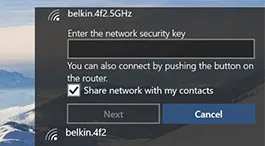
Misafir geldi, telefonunu Wi-Fi'ye bağlamak istiyor ama şifre modemin arkasında yazan o uzun karakter dizisi değil, yıllar önce sizin belirlediğiniz ve çoktan unuttuğunuz bir şey. Bilgisayarınız o ağa bir kez bağlandıysa şifre Windows'ta kayıtlı duruyor ve birkaç tıklamayla görülebiliyor.
Aşağıdaki yöntemlerin hepsi için bilgisayarda yönetici yetkisi gerekir. Kendinize ait olmayan bir bilgisayarda bu bilgilere bakmadan önce izin almayı unutmayın.
Yöntem 1: Windows 11 Ayarlar ekranı
- Ayarlar → Ağ ve İnternet → Wi-Fi yolunu açın.
- Bilinen ağları yönet'e tıklayın ve şifresini öğrenmek istediğiniz ağı seçin.
- Wi-Fi güvenlik anahtarını görüntüle satırındaki Görüntüle butonuna basın.
Bu seçenek Windows 11'in güncel sürümlerinde var. Göremiyorsanız aşağıdaki yöntemler her sürümde çalışır.
Yöntem 2: Şu an bağlı olduğunuz ağ (Windows 10 ve 11)
- Win + R tuşlarına basıp
ncpa.cplyazın ve Enter'a basın. Ağ bağlantıları penceresi açılır. - Wi-Fi bağdaştırıcısına sağ tıklayıp Durum'u seçin.
- Kablosuz Özellikleri → Güvenlik sekmesine geçin.
- Karakterleri göster kutusunu işaretleyin; şifre "Ağ güvenlik anahtarı" alanında görünür.
Yöntem 3: Komut ile (daha önce bağlanılan tüm ağlar)
Bilgisayarın şu an bağlı olmadığı ağların şifrelerini görmek için en hızlı yol komut satırı. Başlat menüsüne cmd yazın, Komut İstemi'ne sağ tıklayıp Yönetici olarak çalıştır'ı seçin.
Önce kayıtlı ağları listeleyin:
netsh wlan show profilesListedeki ağ adını tırnak içinde yazarak şifreyi görüntüleyin:
netsh wlan show profile name="Ev_Agi" key=clearÇıktıdaki Güvenlik ayarları bölümünde yer alan Anahtar İçeriği (İngilizce sistemlerde Key Content) satırı aradığınız şifredir.

Şifre görünmüyorsa
- "Anahtar İçeriği" satırı hiç yoksa komut istemini yönetici olarak açmamışsınızdır.
- Ağ listede yoksa bilgisayar o ağa hiç bağlanmamış ya da profil daha önce silinmiştir.
- Şirket ağlarında (kullanıcı adı ve parola ile giriş yapılan WPA2-Enterprise) tek bir şifre olmadığı için bu yöntem sonuç vermez.
Şifreyi bulduktan sonra modem arayüzünden daha akılda kalıcı ama yine de uzun bir parolayla değiştirmek iyi bir fikir. Modem ayarlarına girmişken DNS ayarlarını da elden geçirmek isterseniz DNS değiştirme rehberine göz atabilirsiniz.