Kişisel Blog
Wi-Fi Şifresi Değiştirme Nasıl Yapılır? Telefon ve Bilgisayardan Adım Adım Rehber
Ev internetinizin şifresini değiştirmek istiyor ancak modem ayarlarına nasıl ulaşacağınızı bilmiyor musunuz? Wi-Fi şifresi değiştirme işlemi düşündüğünüzden çok daha kolay. Bilgisayar, telefon veya tablet kullanarak birkaç dakika içerisinde kablosuz ağınızın şifresini yenileyebilirsiniz.
Wi-Fi şifresini değiştirmek için genellikle modem yönetim paneline giriş yapmak ve kablosuz ağ ayarlarından yeni bir parola belirlemek yeterlidir. Bunun için çoğu modemde 192.168.1.1 veya 192.168.0.1 gibi yerel IP adresleri kullanılır.
Ancak modem markasına ve internet servis sağlayıcısına göre arayüzün görünümü değişebilir. Türk Telekom, Vodafone, Turkcell Superonline, TP-Link, ZTE ve Huawei modemlerde farklı menülerle karşılaşabilirsiniz.
Bu rehberde Wi-Fi şifresinin nasıl değiştirileceğini, telefondan ve bilgisayardan uygulanabilecek yöntemleri, operatörlere göre ayarları ve işlem sırasında karşılaşılabilecek sorunların çözümlerini bulabilirsiniz.
Wi-Fi Şifresi Nasıl Değiştirilir?
Wi-Fi şifresini değiştirmek için öncelikle modeminizin kablosuz ağına bağlanmanız gerekir. Ardından internet tarayıcısı üzerinden modem yönetim paneline ulaşarak kablosuz ağ ayarlarını düzenleyebilirsiniz.
Modem markaları arasında menü farklılıkları bulunsa da genel işlem sırası benzerdir.
Wi-Fi şifresini değiştirmek için şu adımları uygulayın:
Telefonunuzu veya bilgisayarınızı modeminizin Wi-Fi ağına bağlayın.
Chrome, Safari veya başka bir internet tarayıcısı açın.
Adres çubuğuna
192.168.1.1yazın.Adres açılmazsa
192.168.0.1deneyin veya modeminizin varsayılan ağ geçidini kontrol edin.Modem yönetim paneline kullanıcı adı ve şifrenizle giriş yapın.
Menüden Kablosuz, Wireless, WLAN veya Wi-Fi Ayarları bölümünü açın.
Wi-Fi Şifresi, WPA Key veya Kablosuz Ağ Parolası alanını bulun.
Yeni şifrenizi belirleyin ve Kaydet veya Uygula butonuna basın.
İşlem tamamlandığında modeminizin kablosuz bağlantısı kısa süreliğine kesilebilir. Telefon, bilgisayar, tablet ve diğer cihazlarınızı yeni şifreyle tekrar bağlamanız gerekir.
Önemli: Burada modem yönetim panelinin şifresini değil, kablosuz ağa bağlanmak için kullanılan Wi-Fi şifresini değiştiriyoruz. İki parola birbirinden farklıdır.
Telefondan Wi-Fi Şifresi Değiştirme
Wi-Fi şifresini değiştirmek için bilgisayar kullanmanız gerekmiyor. Android veya iPhone üzerinden aynı işlemi gerçekleştirebilirsiniz.
Öncelikle telefonunuzun değiştirmek istediğiniz Wi-Fi ağına bağlı olduğundan emin olun.
Telefonunuzdan Chrome veya Safari tarayıcısını açın.
Adres çubuğuna
192.168.1.1yazın.Modem yönetim panelinin açılmasını bekleyin.
Kullanıcı adı ve yönetim şifrenizle giriş yapın.
Kablosuz Ağ veya Wi-Fi Ayarları bölümüne girin.
Mevcut Wi-Fi şifresini yeni parolanızla değiştirin.
Kaydet seçeneğine dokunun.
Telefonunuzun Wi-Fi bağlantısı kesildiğinde endişelenmeyin. Bu durum şifre değişikliğinin doğal bir sonucudur. Wi-Fi ayarlarından ilgili ağı seçerek yeni şifrenizle tekrar bağlanabilirsiniz.
Modem arayüzü açılmıyorsa telefonunuzun Wi-Fi bağlantısını kontrol edin. Mobil veri üzerinden değil, doğrudan modeminizin yerel ağı üzerinden erişim sağlamanız gerekir.
Bilgisayardan Wi-Fi Şifresi Değiştirme
Bilgisayar üzerinden Wi-Fi şifresi değiştirmek isteyenler modem arayüzünü kullanabilir. İşlem Windows, macOS ve Linux bilgisayarlarda genel olarak aynı mantıkla gerçekleştirilir.
Windows bilgisayarda modeminizin IP adresini bilmiyorsanız Komut İstemi üzerinden öğrenebilirsiniz.
Windows Başlat menüsüne tıklayın.
Arama alanına
cmdyazın.Komut İstemi uygulamasını açın.
Aşağıdaki komutu çalıştırın:
ipconfigAktif Wi-Fi bağlantınızın altındaki Default Gateway satırını bulun.
Örneğin:
IPv4 Address: 192.168.1.25
Default Gateway: 192.168.1.1
Bu örnekte modeminizin yönetim paneline ulaşmak için 192.168.1.1 adresini kullanabilirsiniz.
Ardından tarayıcınızdan modem arayüzüne girin ve kablosuz ağ ayarlarından yeni şifrenizi belirleyin.
Türk Telekom Wi-Fi Şifresi Değiştirme
Türk Telekom ev interneti kullanıcıları Wi-Fi şifrelerini modem yönetim panelinden değiştirebilir. Ayrıca desteklenen modem ve aboneliklerde Türk Telekom mobil uygulaması üzerinden de kablosuz ağ ayarları yönetilebilir.
Modem Arayüzünden Türk Telekom Wi-Fi Şifresi Değiştirme
Bilgisayarınızı veya telefonunuzu Türk Telekom modemine bağlayın.
Tarayıcınızdan
192.168.1.1adresini açın.Modem arayüzüne giriş yapın.
Kablosuz veya Wi-Fi bölümünü seçin.
Kablosuz Ağ Parolası alanını bulun.
Yeni şifrenizi girin.
Ayarları kaydedin.
Menü isimleri kullanılan modem modeline göre farklılık gösterebilir.
Türk Telekom Uygulamasından Wi-Fi Şifresi Değiştirme
Türk Telekom mobil uygulaması üzerinden de kablosuz ağ şifrenizi değiştirebilirsiniz.
Bunun için:
Türk Telekom uygulamasını açın.
Hesabınızla giriş yapın.
İşlemler bölümüne girin.
Ayarlar menüsünü açın.
Modem Ayarları bölümünü seçin.
Kablosuz Ağ (Wi-Fi) Şifre Değişikliği seçeneğini kullanın.
Uygulamanın desteklediği modem ve aboneliklerde Wi-Fi adını da değiştirebilirsiniz.
Bu yöntemle tarayıcı üzerinden modem arayüzüne giriş yapmadan işlem gerçekleştirmek mümkündür. https://www.turktelekom.com.tr/ üzerinden uygulama ve destek bilgilerine ulaşabilirsiniz.
Vodafone Wi-Fi Şifresi Değiştirme
Vodafone ev interneti kullanıcıları da kablosuz ağ şifresini modem yönetim panelinden değiştirebilir.
İşlem için aşağıdaki adımları takip edebilirsiniz:
Telefon veya bilgisayarınızı Vodafone modemine bağlayın.
Tarayıcınızın adres çubuğuna
192.168.1.1yazın.Modem yönetici kullanıcı adı ve şifresiyle giriş yapın.
Kablosuz Ağ veya Wireless bölümünü açın.
Wi-Fi şifresi alanına yeni parolanızı girin.
Kaydet veya Uygula seçeneğine tıklayın.
Vodafone tarafından kullanılan modemlerde arayüz ve varsayılan giriş bilgileri cihaz modeline göre değişebilir. Bu nedenle modem etiketindeki bilgileri kontrol etmeniz önemlidir.
Şifrenizi değiştirdikten sonra daha önce ağa bağlı olan telefon ve bilgisayarlarınızın yeni parolayla yeniden bağlanması gerekir.
Turkcell Superonline Wi-Fi Şifresi Değiştirme
Turkcell Superonline kullanıcıları modem markasına ve modeline göre farklı yönetim ekranlarıyla karşılaşabilir.
Huawei, ZTE ve diğer üreticilere ait modemlerde menü isimleri farklı olsa da şifre değişikliği genellikle kablosuz ağ ayarlarından gerçekleştirilir.
Superonline modeminize bağlanın.
Tarayıcıdan modeminizin yerel IP adresini açın.
Yönetim paneline giriş yapın.
WLAN veya Kablosuz Ağ bölümüne girin.
Wi-Fi Password, WPA Key veya benzer isimli alanı bulun.
Yeni şifrenizi belirleyin.
Ayarları kaydedin.
Bazı modellerde 2.4 GHz ve 5 GHz ağları ayrı şekilde yapılandırılabilir. Bu durumda her iki ağın şifresini de kontrol etmeniz gerekir.
Superonline modeminizin arayüzüne erişemiyorsanız cihazın altındaki etiketi veya modeline ait kullanım kılavuzunu inceleyebilirsiniz.
TP-Link Wi-Fi Şifresi Değiştirme
TP-Link modem ve router cihazlarında Wi-Fi şifresini değiştirmek için web yönetim paneli veya desteklenen modellerde Tether uygulaması kullanılabilir.
Web arayüzünden işlem yapmak için:
TP-Link cihazınızın ağına bağlanın.
Tarayıcıya
tplinkwifi.netveya cihazınızın yerel IP adresini yazın.Yönetici şifrenizle giriş yapın.
Wireless veya Wi-Fi Settings bölümünü açın.
Şifre alanını bulun.
Yeni Wi-Fi parolanızı girin.
Save seçeneğine tıklayın.
Bazı TP-Link modellerinde aynı ayarlar Tether uygulamasındaki More > Wi-Fi Settings menüsünden değiştirilebilir.
Çift bantlı modellerde 2.4 GHz ve 5 GHz ağlarının ayrı şifreleri bulunabilir. Smart Connect özelliği aktifse iki ağ aynı isim altında birleştirilmiş olabilir. Bu nedenle ilgili modelin ağ yapılandırmasını kontrol etmek gerekir.
ZTE ve Huawei Modemlerde Wi-Fi Şifresi Değiştirme
ZTE ve Huawei modemlerde Wi-Fi şifresi genellikle WLAN, Wi-Fi veya Kablosuz Ayarlar menüsünden değiştirilebilir.
ZTE modemlerde:
Modem arayüzüne giriş yapın.
Network veya WLAN bölümünü açın.
Security veya Kablosuz Güvenlik sekmesine girin.
WPA Passphrase alanını bulun.
Yeni şifrenizi yazıp kaydedin.
Huawei modemlerde:
Modem yönetim panelini açın.
Wi-Fi Settings bölümüne girin.
Wi-Fi Basic Settings seçeneğini bulun.
Wi-Fi Password alanına yeni şifreyi yazın.
Kaydet butonuna tıklayın.
Bu menü isimleri her modelde aynı değildir. Özellikle internet servis sağlayıcısı tarafından özelleştirilmiş modemlerde farklı ekranlar kullanılabilir.
Wi-Fi Şifresi Nasıl Olmalı? Güvenli Şifre Oluşturma
Wi-Fi şifresini değiştirirken yalnızca kolay hatırlanabilir olmasına odaklanmak doğru değildir. Kablosuz ağınızı yetkisiz erişimlere karşı korumak için tahmin edilmesi zor bir parola belirlemeniz gerekir.
Güçlü bir Wi-Fi şifresi oluştururken şu noktalara dikkat edin:
En az 12-16 karakter uzunluğunda bir parola tercih edin.
Büyük ve küçük harfleri birlikte kullanabilirsiniz.
Sayılar ve özel karakterlerden yararlanın.
Doğum tarihi, telefon numarası ve isim gibi kolay tahmin edilebilir bilgiler kullanmayın.
Ardışık sayılardan oluşan parolalardan kaçının.
Modem yönetim paneli şifresini Wi-Fi şifresinden farklı belirleyin.
Örneğin birbirinden bağımsız kelimeler içeren uzun bir parola, hem hatırlanabilir hem de tahmin edilmesi zor olabilir.
Modern modemlerde güvenlik protokolü olarak destekleniyorsa WPA3-Personal, uyumluluk gerektiren durumlarda WPA2-AES tercih edilmelidir. Eski WEP ve TKIP seçeneklerinden kaçınılmalıdır.
WPA2-Personal parola alanları genellikle 8-63 karakter kabul eder. Ancak cihazınızın kullanım kılavuzunda belirtilen sınırları da kontrol etmelisiniz.
Wi-Fi Şifresi Değiştirdikten Sonra İnternet Bağlantısı Kesildi, Ne Yapmalıyım?
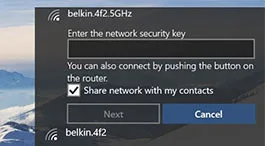
Wi-Fi şifresi değiştirildikten sonra telefon veya bilgisayarın bağlantısının kesilmesi normaldir. Çünkü cihazlar eski parolayla ağa bağlanmaya çalışmaya devam eder.
Sorunu çözmek için:
Telefonunuzun veya bilgisayarınızın Wi-Fi ayarlarını açın.
Mevcut kablosuz ağı seçin.
Bu ağı unut veya ağı kaldır seçeneğini kullanın.
Wi-Fi ağını yeniden seçin.
Yeni şifrenizi girerek bağlantıyı kurun.
Bağlantı yine sağlanmıyorsa modeminizin yeni şifreyi kaydedip kaydetmediğini kontrol edin. Ayrıca 2.4 GHz ve 5 GHz ağlarının şifrelerinin farklı olabileceğini unutmayın.
Modemi yalnızca yeniden başlatmak, kaydedilmiş Wi-Fi şifresini fabrika ayarlarına döndürmez.
Wi-Fi Şifresi Değiştiremiyorum, Ne Yapmalıyım?
Bazen modem arayüzüne giriş yapılamaması veya şifre değişikliğinin kaydedilmemesi gibi sorunlar yaşanabilir.
Bu durumda aşağıdaki kontrolleri yapabilirsiniz:
192.168.1.1 açılmıyorsa: Modeminiz farklı bir IP adresi kullanıyor olabilir. Windows üzerinden ipconfig komutuyla Default Gateway değerini kontrol edin.
Kullanıcı adı ve şifre kabul edilmiyorsa: Modem yönetim paneli şifresi daha önce değiştirilmiş olabilir. Modemin altındaki etiketi ve kullanım kılavuzunu inceleyin.
Wi-Fi şifresi kaydedilmiyorsa: Yeni parolanın cihazın karakter sınırlarına uygun olduğunu kontrol edin. Desteklenen WPA güvenlik modunu kullandığınızdan emin olun.
Modem arayüzüne giremiyorsanız: Mümkünse Ethernet kablosuyla doğrudan bağlantı kurarak tekrar deneyin.
Şifrenizi unuttuysanız: Öncelikle modem üreticisinin kurtarma yöntemlerini ve servis sağlayıcınızın destek seçeneklerini inceleyin.
Son çare olarak fabrika ayarlarına dönüş düşünülebilir. Ancak Reset işlemi yalnızca Wi-Fi şifresini değiştirmez; modem üzerindeki PPPoE, port yönlendirme, DNS ve diğer özel ayarları da silebilir. Bu nedenle internet bağlantısı için gerekli bilgileri bilmeden modem sıfırlaması yapmayın.
Wi-Fi Şifresi Ne Sıklıkla Değiştirilmeli?
Wi-Fi şifresini mutlaka her ay veya belirli bir takvim doğrultusunda değiştirmek gerekmez. Asıl önemli olan ağınıza erişimi olan kişileri kontrol edebilmek ve güçlü bir parola kullanmaktır.
Şu durumlarda şifrenizi yenilemeniz mantıklı olabilir:
Wi-Fi şifrenizi daha önce çok sayıda kişiyle paylaştıysanız.
Ev veya iş yerinizden ayrılan kişilerin ağ erişimini sonlandırmak istiyorsanız.
Modeminize tanımadığınız cihazların bağlandığını fark ettiyseniz.
Mevcut şifrenizin başkaları tarafından öğrenildiğini düşünüyorsanız.
Fabrika çıkışı gelen şifreyi hâlâ kullanıyorsanız.
Bunun yanında modeminizin bağlı cihazlar listesini kontrol etmek ve yönetim panelinin varsayılan parolasını değiştirmek de ağ güvenliğine katkı sağlar.
Sık Sorulan Sorular
Wi-Fi şifresi değiştirmek için bilgisayar gerekli mi?
Hayır. Android veya iPhone telefonunuz üzerinden de modem yönetim paneline bağlanarak Wi-Fi şifrenizi değiştirebilirsiniz.
192.168.1.1 üzerinden Wi-Fi şifresi nasıl değiştirilir?
Tarayıcınızın adres çubuğuna 192.168.1.1 yazarak modem yönetim panelini açın. Yönetici bilgilerinizle giriş yaptıktan sonra Kablosuz Ağ veya Wi-Fi Ayarları bölümünden yeni parolanızı belirleyin.
Wi-Fi şifresi ile modem şifresi aynı mı?
Hayır. Wi-Fi şifresi kablosuz ağa bağlanmak için kullanılır. Modem yönetim şifresi ise modem ayarlarına erişmek için gereklidir. Güvenlik açısından bu iki şifrenin farklı olması önerilir.
Wi-Fi şifresini değiştirince bütün cihazların bağlantısı kesilir mi?
Evet. Şifre değişikliğinden sonra mevcut cihazların eski bağlantıları geçersiz hâle gelir. Cihazların yeni parolayla tekrar bağlanması gerekir.
Wi-Fi adını ve şifresini aynı anda değiştirebilir miyim?
Evet. Modem arayüzündeki SSID veya Ağ Adı alanından kablosuz ağ ismini, Password veya WPA Key alanından da Wi-Fi şifresini değiştirebilirsiniz.
Wi-Fi şifresini değiştirmek internet hızını artırır mı?
Doğrudan artırmaz. Ancak ağınıza izinsiz bağlanan cihazlar varsa bunların bağlantısını keserek ağ kaynaklarının kullanımını kontrol altına alabilirsiniz.
Modem arayüz şifresini bilmeden Wi-Fi şifresi değiştirilebilir mi?
Türk Telekom gibi bazı servis sağlayıcıların desteklenen uygulamalarından yönetim işlemleri yapılabilir. Bunun dışında genellikle modem yönetim paneline veya üreticinin uygulamasına yetkili erişim gerekir.
2.4 GHz ve 5 GHz Wi-Fi şifreleri ayrı mı değiştirilir?
Modemin ağ yapılandırmasına bağlıdır. İki bant aynı SSID altında birleştirilmişse ortak şifre kullanılabilir. Ayrı ağlar olarak yapılandırılmışsa her birinin şifresini ayrı düzenlemeniz gerekebilir.
Wi-Fi şifresi değiştirme işlemi, ev veya iş yeri kablosuz ağının yönetiminde ihtiyaç duyulan temel işlemlerden biridir. Modem arayüzüne erişerek birkaç dakika içerisinde yeni bir parola belirlemek mümkündür.
Telefon veya bilgisayar kullanmanız fark etmeksizin işlem mantığı aynıdır. Modeminizin yerel IP adresini bulmanız, yönetim paneline giriş yapmanız ve kablosuz ağ ayarlarını güncellemeniz yeterlidir.
Türk Telekom, Vodafone, Superonline, TP-Link, ZTE ve Huawei modemlerinde menü isimleri değişebilse de temel işlem sırası büyük ölçüde aynıdır.
Güçlü bir kablosuz ağ şifresi belirleyin, modem yönetim şifrenizi ayrı tutun ve ağınıza bağlı cihazları zaman zaman kontrol edin. Böylece hem bağlantınızı daha kontrollü kullanabilir hem de kablosuz ağ güvenliğinizi artırabilirsiniz.